Domain anwalt-favoriten.de kaufen?
Wir ziehen mit dem Projekt
anwalt-favoriten.de um.
Sind Sie am Kauf der Domain
anwalt-favoriten.de interessiert?
domain@kv-gmbh.de · 0541-91531010
Domain anwalt-favoriten.de kaufen?
Wie bei Firefox Favoriten speichern?
Um Favoriten in Firefox zu speichern, klicke auf das Sternsymbol in der Adressleiste, während du auf der gewünschten Webseite bist. Alternativ kannst du auch "Lesezeichen" > "Lesezeichen hinzufügen" in der Menüleiste wählen. Du kannst dann einen Namen und einen Speicherort für das Lesezeichen festlegen. Um auf deine Favoriten zuzugreifen, klicke auf das Lesezeichen-Symbol in der Symbolleiste oder gehe zu "Lesezeichen" > "Alle Lesezeichen anzeigen". Von dort aus kannst du deine Favoriten organisieren, umbenennen oder löschen. **
Wo speichert Firefox die Favoriten?
Firefox speichert die Favoriten in einem Lesezeichenordner auf dem Computer des Benutzers. Standardmäßig werden die Lesezeichen in einer Datei namens "bookmarks.html" gespeichert, die im Profilverzeichnis des Benutzers zu finden ist. Das Profilverzeichnis enthält alle persönlichen Einstellungen und Daten von Firefox, einschließlich der Lesezeichen. Benutzer können auch benutzerdefinierte Lesezeichenordner erstellen, um ihre Lesezeichen zu organisieren und zu speichern. Darüber hinaus bietet Firefox die Möglichkeit, Lesezeichen mit einem Firefox-Konto zu synchronisieren, um sie auf verschiedenen Geräten verfügbar zu machen. **
Ähnliche Suchbegriffe für Firefox
Top-Angebote
Produkte zum Begriff Firefox:
-
FIREFOX - MULTIFUNKTION / 47 MMDETAILS Geschlecht: Damen Anzeige: Automatik Modell-Nr.: FFSL250-102 Typ: Multifunktion extra große Uhr für große Handgelenke & Hände Einstellkrone & Drücker aus Edelstahl MATERIAL Armband: Leder Uhrenglas: hochwertiges Mineralglas Gehäuse: High Tech Edelstahl MAßE Gehäusegröße mit Krone: 48,5 mm Gehäusestärke: 12 mm Bandanstoß: 22 mm Armbandlänge: verstellbar Gewicht: 90 g FARBE Gehäuse: schwarz Zifferblatt: schwarz / gold Armband: schwarz Zeiger: gold TECHNISCHE DATEN Uhrwerk: Miyota 6P27 Multifunktion Quartz Wasserresistenz: 10ATM (100m) (DIN 8310) 1 Zeitzone Zeitanzeige in Stunde, Minute, Sekunde Zusatz: 24 Stunden Anzeige Antrieb: Batterie Gehäuseboden: Edelstahl mit FIREFOX-Logo Verschlussart: Dornschließe aus Edelstahl FIREFOX - Multifunktion Eine klassische Multifunktionsuhr im typisch markantem FIREFOX Design. Das Gehäuse ist aus Edelstahl gefertigt und schwarz plattiert. Das Armband besteht aus robustem Leder und einer Dornschließe aus Edelstahl und garantiert somit einen sehr angenehmen Tragekomfort. Das FIREFOX-Logo, die Uhrzeiger sowie die zusätzlichen Anzeiger der weiteren Funktionen machen das Design dieser schönen Armbanduhr perfekt. Diese Uhr macht die Zeiterfassung zu einem wahren Erlebnis.180,00 €*Versand: 0,00 €Sichere Weiterleitung zum Anbieter
-
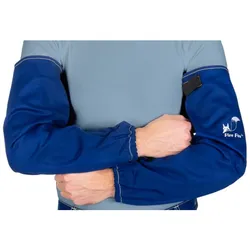
Weldas Ärmelschoner / Schweißerärmel FireFoxWeldas Ärmelschoner / Schweißerärmel Fire Fox. 305 g/m2 flammenresistente Baumwolle. aus hochwertigen Materialien. robust & langlebig. umfassender Schutz. EN ISO 11611:2015 Class 1/A1+A2 TÜV BP 60148740 0001 TÜV 60343261 001. Lieferumfang: 2 Stk = 1 Paar. Länge: 52 cm, Umfang Oberarm: 36-47 cm. Artikelnummer: 33-2320. Produktsicherheit und Dokumente. Hersteller. Weldas. Blankenweg 18. 4612 RC Bergen op Zoom. Niederlande. E-Mail: europe@weldas.eu. Telefon: +31 164 274650. Web: https://www.weldaseurope.com/de/. Produktidentifikation. Weldas Ärmelschoner / Schweißerärmel FireFox · Art.-Nr. 33-2320 · EAN 33-232014,60 €*Versand: 0,00 €Sichere Weiterleitung zum Anbieter
-
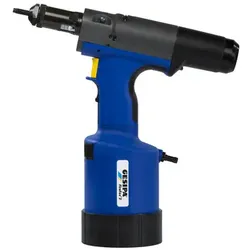
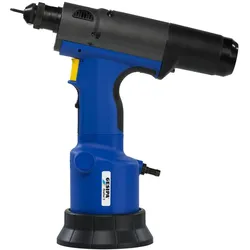
GESIPA FireFox 1 FFireFox 1F Das pneumatisch-hydraulische Blindnietmuttern-Setzgerät – handlich, zuverlässig und sicher Der kleine handliche Bruder des FireFox 2 wurde entwickelt, um auch kleine Blindnietmuttern optimal und ohne Beschädigung des Fügegutes setzen zu können. Die Steuerung des FireFox 1 F erfolgt ausschließlich über die Setzkrafteinstellung. Das Gewinde der Blindnietmutter wird damit optimal geschont und die Blindnietmutter sicher im Fügegut verankert. Die ergonomische Bauweise und damit ermüdung...1827,22 €*Versand: 0,00 €Sichere Weiterleitung zum Anbieter


-
Wie mache ich Favoriten bei Firefox?
Um Favoriten in Firefox zu speichern, klicke auf das Sternsymbol in der Adressleiste, wenn du auf der gewünschten Webseite bist. Du kannst auch "Lesezeichen hinzufügen" aus dem Menü auswählen. Du kannst dann einen Namen und einen Speicherort für das Lesezeichen festlegen. Um auf deine Favoriten zuzugreifen, klicke auf das Lesezeichen-Symbol in der Symbolleiste oder gehe zum Lesezeichen-Menü und wähle "Alle Lesezeichen anzeigen". Du kannst auch Ordner erstellen, um deine Favoriten zu organisieren. **
-
Wo sind bei Firefox die Favoriten?
In Firefox werden die Favoriten als Lesezeichen bezeichnet und sind in der Symbolleiste oder im Lesezeichen-Menü zu finden. Um auf die Lesezeichen zuzugreifen, klicken Sie auf das Lesezeichen-Symbol in der Symbolleiste oder öffnen Sie das Menü und wählen Sie "Lesezeichen". Alternativ können Sie auch die Tastenkombination Strg+Shift+B verwenden, um das Lesezeichen-Menü zu öffnen. Dort können Sie Ihre Lesezeichen verwalten, organisieren und neue hinzufügen. **
-
Wie importiere ich Favoriten in Firefox?
Um Favoriten in Firefox zu importieren, klicke auf das Menüsymbol in der oberen rechten Ecke des Browsers und wähle "Lesezeichen" aus. Klicke dann auf "Lesezeichen verwalten" und wähle "Importieren und Sichern" aus. Wähle die Option "Lesezeichen von HTML importieren" und wähle die Datei aus, die deine Favoriten enthält. Klicke auf "Öffnen" und deine Favoriten werden in Firefox importiert. **
-
Wo sind die Favoriten bei Firefox?
Wo sind die Favoriten bei Firefox? In Firefox sind die Favoriten unter dem Reiter "Lesezeichen" zu finden. Dort können Benutzer ihre Lieblingsseiten speichern und organisieren, um sie später leichter wiederzufinden. Man kann auch Ordner erstellen, um die Favoriten zu kategorisieren und sie so besser zu verwalten. Zudem bietet Firefox die Möglichkeit, Lesezeichen mit anderen Geräten zu synchronisieren, so dass man von überall aus auf seine Favoriten zugreifen kann. Insgesamt sind die Favoriten bei Firefox also gut zugänglich und einfach zu verwalten. **


Wie speichert man Favoriten bei Firefox?
Wie speichert man Favoriten bei Firefox? Um Favoriten in Firefox zu speichern, klicke auf das Sternsymbol in der Adressleiste, um die aktuelle Seite zu den Lesezeichen hinzuzufügen. Du kannst auch Strg + D drücken, um die Seite zu den Lesezeichen hinzuzufügen. Du kannst die Lesezeichen in Ordnern organisieren, um sie leichter zu finden. Um auf deine gespeicherten Favoriten zuzugreifen, klicke auf das Lesezeichen-Symbol in der Symbolleiste oder gehe zu Lesezeichen > Lesezeichen-Symbolleiste. **
Wo finde ich die Favoriten bei Firefox?
In Firefox findest du die Favoriten, auch Lesezeichen genannt, im Lesezeichen-Symbol in der Symbolleiste. Klicke auf das Sternsymbol, um eine Webseite zu deinen Favoriten hinzuzufügen. Du kannst auch auf "Lesezeichen" in der Menüleiste klicken und dort deine gespeicherten Favoriten verwalten. Alternativ kannst du auch die Tastenkombination Strg+Shift+B verwenden, um das Lesezeichen-Menü zu öffnen und deine Favoriten zu organisieren. Darüber hinaus kannst du auch die Lesezeichen-Symbolleiste verwenden, um deine wichtigsten Favoriten direkt in der Symbolleiste anzuzeigen. **
Top-Angebote
Produkte zum Begriff Firefox:
-
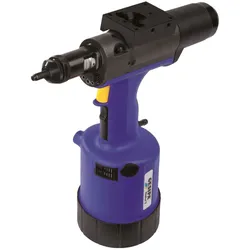
FireFox 2FireFox 2 Das pneumatisch-hydraulische Blindnietmuttern-Setzgerät als Variante wahlweise hub- oder setzkraftgesteuert Der FireFox 2 kann wahlweise über eine Hubeinstellung oder über eine Setzkrafteinstellung gesteuert werden. Insbesondere Letztere sorgt für Schonung des Fügegutes und des Gewindes, sichere Verankerung der Blindnietmutter und hohe Prozesssicherheit. Die Wahl, ob hub- oder setzkraftgesteuert richtet sich je nach Länge der Blindnietmutter und Stärke des Fügeguts. Blindnietmutterngrößen mit gleicher oder variierender Länge in wechselnde Fügegutstärken erfordert eine Setzkrafteinstellung. Wird immer die gleiche Blindnietmutterngröße und -länge in gleiche Fügegutstärken gesetzt, kann mit konstantem Setzhub gearbeitet werden. Vorteile - Schnelle und präzise Voreinstellung der Setzkraft durch farbcodierten Einstellring (1) - Neue Hubskala auch unter schlechteren Lichtverhältnissen einfach und sicher einstellbar - Maximalhub durch Kennzeichnung mit blauem Ring auf der Hubskala eindeutig erkennbar (2) - Drosselblech: Noch sicherer und schonenderes Setzen durch die automatische Drossel schon ab M3-Blindnietmuttern - Dichtringe aus PTFE (Teflon) Verbesserte Lebensdauer des Steuerschiebers durch Dichtringe aus PTFE und optimierte Steuerbohrungen Arbeitsbereich Setzt Blindnietmuttern von M3 bis M10 aller Werkstoffe sowie M12 in Aluminium und Stahl. Technische Daten Gewicht: 2,4 kg Setzhub, einstellbar,max: 10 mm Setzkraft, einstellbar, max: 22 kN bei 6 bar Betriebsdruck: 5-7 bar Schlauchanschluss: 6 mm Ø (1/4’’) Luftverbrauch: ca. 2 bis 4 ltr. pro Setzvorgang (abhängig von der Mutterngröße) Lieferumfang 2 Doppelmaulschlüssel SW 24/27 4 Gewindedorne (M4, M5, M6 und M8)* 4 Mundstücke (M4, M5, M6 und M8)* 1 Sechskantschraubendreher SW 4 1 Nachfüllflasche mit Hydrauliköl 100 ml 1 Öl-Nachfüllbehälter Betriebsanleitung mit Ersatzteilliste Karte mit Schnelleinstellung Zubehör - Adapter* zur Verwendung von Zylinderschrauben mit Innensechskant DIN EN ISO 4762 als Gewindedorn von M4 bis M8 - Adapter zum Setzen von Blindnietschrauben, M4 bis M8 - Mundstücke und Gewindedorne in Imperial- oder US-Abmessungen - Komplette Gewindedorn- und Mundstücksätze2000,69 €*Versand: 6,90 €Sichere Weiterleitung zum Anbieter
-
FIREFOX - MULTIFUNKTION / 47 MMDETAILS Geschlecht: Damen Anzeige: Automatik Modell-Nr.: FFSL250-102 Typ: Multifunktion extra große Uhr für große Handgelenke & Hände Einstellkrone & Drücker aus Edelstahl MATERIAL Armband: Leder Uhrenglas: hochwertiges Mineralglas Gehäuse: High Tech Edelstahl MAßE Gehäusegröße mit Krone: 48,5 mm Gehäusestärke: 12 mm Bandanstoß: 22 mm Armbandlänge: verstellbar Gewicht: 90 g FARBE Gehäuse: schwarz Zifferblatt: schwarz / gold Armband: schwarz Zeiger: gold TECHNISCHE DATEN Uhrwerk: Miyota 6P27 Multifunktion Quartz Wasserresistenz: 10ATM (100m) (DIN 8310) 1 Zeitzone Zeitanzeige in Stunde, Minute, Sekunde Zusatz: 24 Stunden Anzeige Antrieb: Batterie Gehäuseboden: Edelstahl mit FIREFOX-Logo Verschlussart: Dornschließe aus Edelstahl FIREFOX - Multifunktion Eine klassische Multifunktionsuhr im typisch markantem FIREFOX Design. Das Gehäuse ist aus Edelstahl gefertigt und schwarz plattiert. Das Armband besteht aus robustem Leder und einer Dornschließe aus Edelstahl und garantiert somit einen sehr angenehmen Tragekomfort. Das FIREFOX-Logo, die Uhrzeiger sowie die zusätzlichen Anzeiger der weiteren Funktionen machen das Design dieser schönen Armbanduhr perfekt. Diese Uhr macht die Zeiterfassung zu einem wahren Erlebnis.180,00 €*Versand: 0,00 €Sichere Weiterleitung zum Anbieter
-
Weldas Ärmelschoner / Schweißerärmel FireFoxWeldas Ärmelschoner / Schweißerärmel Fire Fox. 305 g/m2 flammenresistente Baumwolle. aus hochwertigen Materialien. robust & langlebig. umfassender Schutz. EN ISO 11611:2015 Class 1/A1+A2 TÜV BP 60148740 0001 TÜV 60343261 001. Lieferumfang: 2 Stk = 1 Paar. Länge: 52 cm, Umfang Oberarm: 36-47 cm. Artikelnummer: 33-2320. Produktsicherheit und Dokumente. Hersteller. Weldas. Blankenweg 18. 4612 RC Bergen op Zoom. Niederlande. E-Mail: europe@weldas.eu. Telefon: +31 164 274650. Web: https://www.weldaseurope.com/de/. Produktidentifikation. Weldas Ärmelschoner / Schweißerärmel FireFox · Art.-Nr. 33-2320 · EAN 33-232014,60 €*Versand: 0,00 €Sichere Weiterleitung zum Anbieter
-
Wie bei Firefox Favoriten speichern?
Um Favoriten in Firefox zu speichern, klicke auf das Sternsymbol in der Adressleiste, während du auf der gewünschten Webseite bist. Alternativ kannst du auch "Lesezeichen" > "Lesezeichen hinzufügen" in der Menüleiste wählen. Du kannst dann einen Namen und einen Speicherort für das Lesezeichen festlegen. Um auf deine Favoriten zuzugreifen, klicke auf das Lesezeichen-Symbol in der Symbolleiste oder gehe zu "Lesezeichen" > "Alle Lesezeichen anzeigen". Von dort aus kannst du deine Favoriten organisieren, umbenennen oder löschen. **
-
Wo speichert Firefox die Favoriten?
Firefox speichert die Favoriten in einem Lesezeichenordner auf dem Computer des Benutzers. Standardmäßig werden die Lesezeichen in einer Datei namens "bookmarks.html" gespeichert, die im Profilverzeichnis des Benutzers zu finden ist. Das Profilverzeichnis enthält alle persönlichen Einstellungen und Daten von Firefox, einschließlich der Lesezeichen. Benutzer können auch benutzerdefinierte Lesezeichenordner erstellen, um ihre Lesezeichen zu organisieren und zu speichern. Darüber hinaus bietet Firefox die Möglichkeit, Lesezeichen mit einem Firefox-Konto zu synchronisieren, um sie auf verschiedenen Geräten verfügbar zu machen. **
-
Wie mache ich Favoriten bei Firefox?
Um Favoriten in Firefox zu speichern, klicke auf das Sternsymbol in der Adressleiste, wenn du auf der gewünschten Webseite bist. Du kannst auch "Lesezeichen hinzufügen" aus dem Menü auswählen. Du kannst dann einen Namen und einen Speicherort für das Lesezeichen festlegen. Um auf deine Favoriten zuzugreifen, klicke auf das Lesezeichen-Symbol in der Symbolleiste oder gehe zum Lesezeichen-Menü und wähle "Alle Lesezeichen anzeigen". Du kannst auch Ordner erstellen, um deine Favoriten zu organisieren. **
-
Wo sind bei Firefox die Favoriten?
In Firefox werden die Favoriten als Lesezeichen bezeichnet und sind in der Symbolleiste oder im Lesezeichen-Menü zu finden. Um auf die Lesezeichen zuzugreifen, klicken Sie auf das Lesezeichen-Symbol in der Symbolleiste oder öffnen Sie das Menü und wählen Sie "Lesezeichen". Alternativ können Sie auch die Tastenkombination Strg+Shift+B verwenden, um das Lesezeichen-Menü zu öffnen. Dort können Sie Ihre Lesezeichen verwalten, organisieren und neue hinzufügen. **
Ähnliche Suchbegriffe für Firefox
-
GESIPA FireFox 1 FFireFox 1F Das pneumatisch-hydraulische Blindnietmuttern-Setzgerät – handlich, zuverlässig und sicher Der kleine handliche Bruder des FireFox 2 wurde entwickelt, um auch kleine Blindnietmuttern optimal und ohne Beschädigung des Fügegutes setzen zu können. Die Steuerung des FireFox 1 F erfolgt ausschließlich über die Setzkrafteinstellung. Das Gewinde der Blindnietmutter wird damit optimal geschont und die Blindnietmutter sicher im Fügegut verankert. Die ergonomische Bauweise und damit ermüdung...1827,22 €*Versand: 0,00 €Sichere Weiterleitung zum Anbieter
-
Wie importiere ich Favoriten in Firefox?
Um Favoriten in Firefox zu importieren, klicke auf das Menüsymbol in der oberen rechten Ecke des Browsers und wähle "Lesezeichen" aus. Klicke dann auf "Lesezeichen verwalten" und wähle "Importieren und Sichern" aus. Wähle die Option "Lesezeichen von HTML importieren" und wähle die Datei aus, die deine Favoriten enthält. Klicke auf "Öffnen" und deine Favoriten werden in Firefox importiert. **
-
Wo sind die Favoriten bei Firefox?
Wo sind die Favoriten bei Firefox? In Firefox sind die Favoriten unter dem Reiter "Lesezeichen" zu finden. Dort können Benutzer ihre Lieblingsseiten speichern und organisieren, um sie später leichter wiederzufinden. Man kann auch Ordner erstellen, um die Favoriten zu kategorisieren und sie so besser zu verwalten. Zudem bietet Firefox die Möglichkeit, Lesezeichen mit anderen Geräten zu synchronisieren, so dass man von überall aus auf seine Favoriten zugreifen kann. Insgesamt sind die Favoriten bei Firefox also gut zugänglich und einfach zu verwalten. **
-
Wie speichert man Favoriten bei Firefox?
Wie speichert man Favoriten bei Firefox? Um Favoriten in Firefox zu speichern, klicke auf das Sternsymbol in der Adressleiste, um die aktuelle Seite zu den Lesezeichen hinzuzufügen. Du kannst auch Strg + D drücken, um die Seite zu den Lesezeichen hinzuzufügen. Du kannst die Lesezeichen in Ordnern organisieren, um sie leichter zu finden. Um auf deine gespeicherten Favoriten zuzugreifen, klicke auf das Lesezeichen-Symbol in der Symbolleiste oder gehe zu Lesezeichen > Lesezeichen-Symbolleiste. **
-
Wo finde ich die Favoriten bei Firefox?
In Firefox findest du die Favoriten, auch Lesezeichen genannt, im Lesezeichen-Symbol in der Symbolleiste. Klicke auf das Sternsymbol, um eine Webseite zu deinen Favoriten hinzuzufügen. Du kannst auch auf "Lesezeichen" in der Menüleiste klicken und dort deine gespeicherten Favoriten verwalten. Alternativ kannst du auch die Tastenkombination Strg+Shift+B verwenden, um das Lesezeichen-Menü zu öffnen und deine Favoriten zu organisieren. Darüber hinaus kannst du auch die Lesezeichen-Symbolleiste verwenden, um deine wichtigsten Favoriten direkt in der Symbolleiste anzuzeigen. **
* Alle Preise verstehen sich inklusive der gesetzlichen Mehrwertsteuer und ggf. zuzüglich Versandkosten. Die Angebotsinformationen basieren auf den Angaben des jeweiligen Shops und werden über automatisierte Prozesse aktualisiert. Eine Aktualisierung in Echtzeit findet nicht statt, so dass es im Einzelfall zu Abweichungen kommen kann. ** Hinweis: Teile dieses Inhalts wurden von KI erstellt.