Domain anwalt-favoriten.de kaufen?
Wir ziehen mit dem Projekt
anwalt-favoriten.de um.
Sind Sie am Kauf der Domain
anwalt-favoriten.de interessiert?
domain@kv-gmbh.de · 0541-91531010
Domain anwalt-favoriten.de kaufen?
Wie speichere ich Favoriten bei Google?
Um Favoriten bei Google zu speichern, kannst du Lesezeichen in deinem Webbrowser verwenden. Klicke auf das Sternsymbol in der Adressleiste deines Browsers, um die aktuelle Seite zu speichern. Du kannst auch Ordner erstellen, um deine Favoriten zu organisieren. Eine weitere Möglichkeit ist die Verwendung von Google Bookmarks, einem Online-Dienst von Google, der es dir ermöglicht, deine Favoriten zu speichern und von verschiedenen Geräten aus darauf zuzugreifen. Alternativ kannst du auch die Google-Suche verwenden, um bestimmte Seiten als Favoriten zu markieren und später leichter wiederzufinden. **
Wo finde ich meine Favoriten bei Google?
Um deine Favoriten bei Google zu finden, musst du zuerst auf die Google-Startseite gehen. Dort klickst du auf das Gitter-Symbol in der oberen rechten Ecke, um das Menü zu öffnen. Anschließend wählst du den Punkt "Favoriten" aus. Dort findest du alle Webseiten, die du zu deinen Favoriten hinzugefügt hast. Du kannst sie auch nach Kategorien sortieren oder neue Favoriten hinzufügen. **
Ähnliche Suchbegriffe für Google
Top-Angebote
Produkte zum Begriff Google:
-
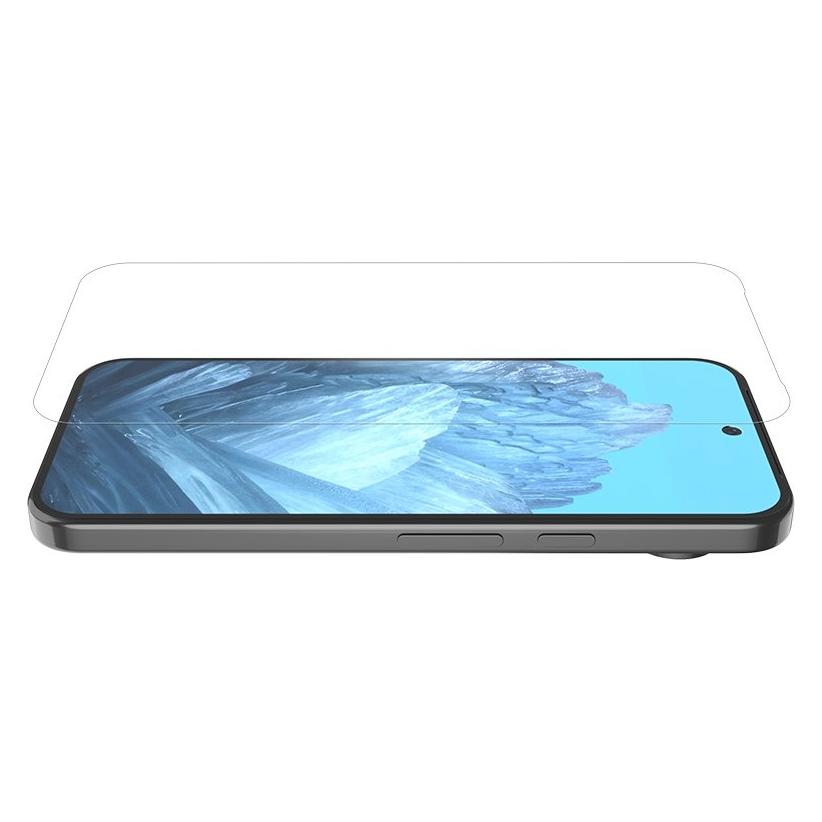
Nillkin Schutzglas für Google - Hartglas 0,2 mm H+ PRO 2,5D für Google Pixel 9/9 Pro (Google Pixel 10, Google Pixel 10 Pro, Google Pixel 11, Google Pixel 11 Pro, Google Pixel 9, Google Pixel 9 Pro) (57983123469)Nillkin Schutzglas für Google - Hartglas 0,2 mm H+ PRO 2,5D für Google Pixel 9/9 Pro (Google Pixel 10, Google Pixel 10 Pro, Google Pixel 11, Google Pixel 11 Pro, Google Pixel 9, Google Pixel 9 Pro) (57983123469)15,90 €*Versand: 3,00 €Sichere Weiterleitung zum Anbieter
-
Ringke Easy Slide Tempered Glass (2 Stk., Google Pixel 10, Google Pixel 10 Pro, Google Pixel 11, Google Pixel 11 Pro, Google Pixel 9, Google Pixel 9 Pro) (G4as966)Ringke Easy Slide Tempered Glass (2 Stk., Google Pixel 10, Google Pixel 10 Pro, Google Pixel 11, Google Pixel 11 Pro, Google Pixel 9, Google Pixel 9 Pro) (G4as966)18,57 €*Versand: 3,00 €Sichere Weiterleitung zum Anbieter

-
Wo sind meine Favoriten bei Google Chrome?
Wo sind meine Favoriten bei Google Chrome? Deine Favoriten in Google Chrome werden normalerweise in der Lesezeichenleiste oder im Lesezeichenmenü gespeichert. Du kannst auch auf das Sternsymbol in der Adressleiste klicken, um eine Webseite zu deinen Favoriten hinzuzufügen. Alternativ kannst du auch die Lesezeichenverwaltung öffnen, um deine Favoriten zu organisieren und zu bearbeiten. Wenn du deine Favoriten auf einem anderen Gerät synchronisiert hast, kannst du sie auch dort finden. **
-
Wie kann man bei Google Chrome Favoriten hinzufügen?
Um bei Google Chrome Favoriten hinzuzufügen, öffnen Sie zuerst den Browser und navigieren Sie zur Webseite, die Sie als Favorit speichern möchten. Klicken Sie dann auf das Sternsymbol in der Adressleiste, um die Seite zu Ihren Favoriten hinzuzufügen. Sie können auch Strg + D drücken, um die Seite zu Ihren Favoriten hinzuzufügen. Geben Sie einen Namen für den Favoriten ein und wählen Sie den Ordner aus, in dem er gespeichert werden soll. Klicken Sie abschließend auf "Fertig" oder "Hinzufügen", um den Favoriten zu speichern. **
-
Wie kann ich bei Google Chrome Favoriten hinzufügen?
Um bei Google Chrome Favoriten hinzuzufügen, klicke auf das Sternsymbol in der Adressleiste, wenn du auf der gewünschten Webseite bist. Alternativ kannst du auch Strg + D drücken. Du kannst auch mit einem Rechtsklick auf die Seite und dann auf " Lesezeichen hinzufügen" klicken. Du kannst auch einen Ordner für deine Favoriten erstellen, um sie besser zu organisieren. Du kannst deine Favoriten auch über das Lesezeichen-Symbol oben rechts im Browser verwalten. **
-
Wie kann ich meine Favoriten bei Google wiederherstellen?
Um deine Favoriten bei Google wiederherzustellen, musst du dich zuerst in deinem Google-Konto anmelden. Gehe dann zu deinen Lesezeichen oder Favoriten in deinem Browser und überprüfe, ob sie dort gespeichert sind. Falls nicht, könntest du versuchen, sie über die Google-Synchronisierungsfunktion wiederherzustellen. Wenn das auch nicht funktioniert, könntest du versuchen, den Google-Support zu kontaktieren, um weitere Hilfe zu erhalten. Hast du schon versucht, deine Favoriten manuell wiederherzustellen? **

Wo finde ich meine Favoriten bei Google Chrome?
In Google Chrome findest du deine Favoriten, auch Lesezeichen genannt, ganz einfach in der Lesezeichenleiste oder im Lesezeichenmenü. Die Lesezeichenleiste befindet sich normalerweise direkt unter der Adressleiste und zeigt die häufig verwendeten Lesezeichen an. Wenn du auf das Sternsymbol in der Adressleiste klickst, kannst du die Webseite zu deinen Favoriten hinzufügen. Um alle deine Lesezeichen anzuzeigen und zu verwalten, kannst du auch das Lesezeichenmenü öffnen, indem du auf die drei vertikalen Punkte in der rechten oberen Ecke des Browsers klickst und dann auf "Lesezeichen" gehst. Von dort aus kannst du deine Favoriten organisieren, umbenennen oder löschen. **
Wo findet man bei Google Chrome die Favoriten?
In Google Chrome findet man die Favoriten in der Lesezeichenleiste, die sich normalerweise unter der Adressleiste befindet. Man kann die Lesezeichenleiste ein- oder ausblenden, indem man auf das Menüsymbol in der oberen rechten Ecke klickt und dann "Lesezeichenleiste anzeigen" auswählt. Alternativ kann man auch auf das Sternsymbol in der Adressleiste klicken, um eine Webseite zu den Favoriten hinzuzufügen oder zu verwalten. Zudem kann man die Favoriten auch über das Lesezeichenmenü aufrufen, indem man auf das Menüsymbol klickt und dann "Lesezeichen" auswählt. In den Einstellungen von Google Chrome kann man auch die Favoriten verwalten und organisieren. **
Top-Angebote
Produkte zum Begriff Google:
-
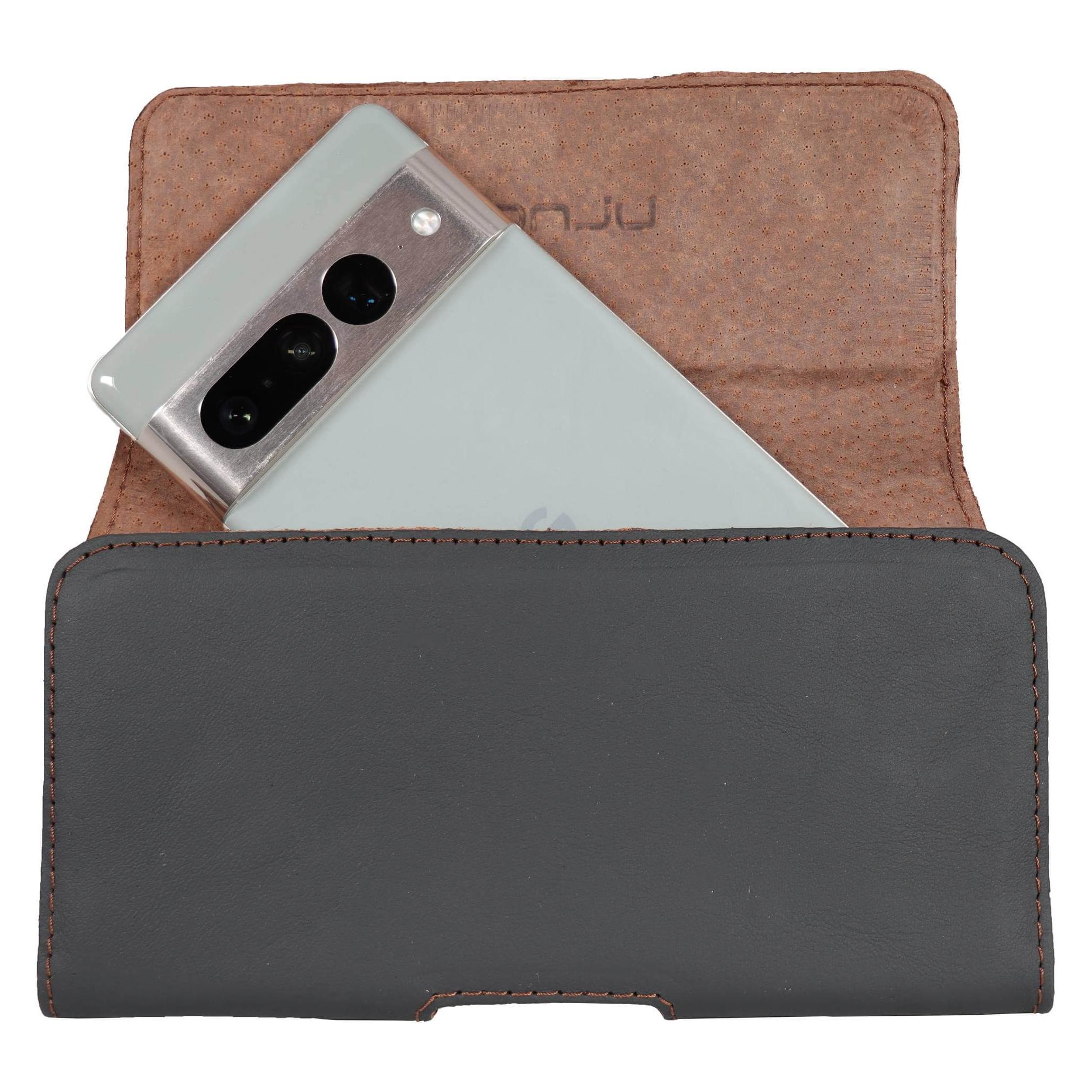
Honju horizon Glattleder Gürteltasche für Google Smartphones (Google Pixel 6, Google Pixel 6 Pro, Google Pixel 6a, Google Pixel 7, Google Pixel 7 Pro, Google Pixel 7a) (62455)Honju horizon Glattleder Gürteltasche für Google Smartphones (Google Pixel 6, Google Pixel 6 Pro, Google Pixel 6a, Google Pixel 7, Google Pixel 7 Pro, Google Pixel 7a) (62455)23,59 €*Versand: 3,00 €Sichere Weiterleitung zum Anbieter
-
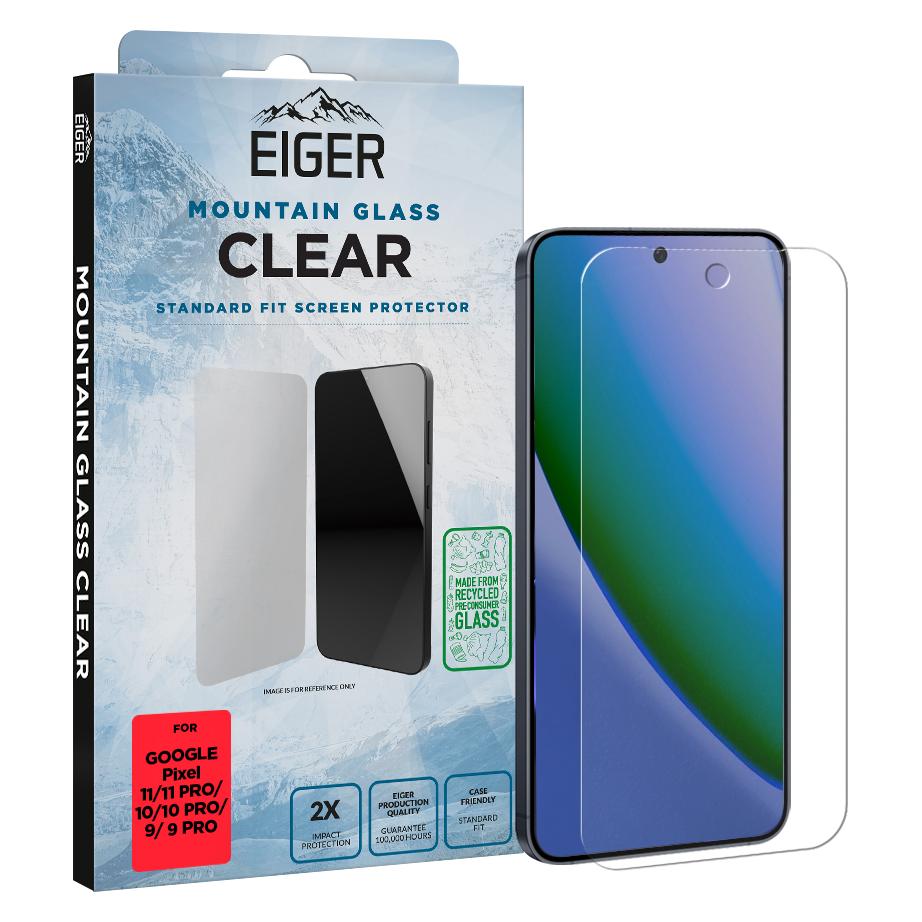
Eiger Glas (1 Stk., Google Pixel 10, Google Pixel 10 Pro, Google Pixel 11, Google Pixel 11 Pro, Google Pixel 9, Google Pixel 9 Pro) (EGSP01186)Eiger Glas (1 Stk., Google Pixel 10, Google Pixel 10 Pro, Google Pixel 11, Google Pixel 11 Pro, Google Pixel 9, Google Pixel 9 Pro) (EGSP01186)23,90 €*Versand: 3,00 €Sichere Weiterleitung zum Anbieter
-
Nillkin Schutzglas für Google - Hartglas 0,2 mm H+ PRO 2,5D für Google Pixel 9/9 Pro (Google Pixel 10, Google Pixel 10 Pro, Google Pixel 11, Google Pixel 11 Pro, Google Pixel 9, Google Pixel 9 Pro) (57983123469)Nillkin Schutzglas für Google - Hartglas 0,2 mm H+ PRO 2,5D für Google Pixel 9/9 Pro (Google Pixel 10, Google Pixel 10 Pro, Google Pixel 11, Google Pixel 11 Pro, Google Pixel 9, Google Pixel 9 Pro) (57983123469)15,90 €*Versand: 3,00 €Sichere Weiterleitung zum Anbieter
-
Ringke Easy Slide Tempered Glass (2 Stk., Google Pixel 10, Google Pixel 10 Pro, Google Pixel 11, Google Pixel 11 Pro, Google Pixel 9, Google Pixel 9 Pro) (G4as966)Ringke Easy Slide Tempered Glass (2 Stk., Google Pixel 10, Google Pixel 10 Pro, Google Pixel 11, Google Pixel 11 Pro, Google Pixel 9, Google Pixel 9 Pro) (G4as966)18,57 €*Versand: 3,00 €Sichere Weiterleitung zum Anbieter
-
Wie speichere ich Favoriten bei Google?
Um Favoriten bei Google zu speichern, kannst du Lesezeichen in deinem Webbrowser verwenden. Klicke auf das Sternsymbol in der Adressleiste deines Browsers, um die aktuelle Seite zu speichern. Du kannst auch Ordner erstellen, um deine Favoriten zu organisieren. Eine weitere Möglichkeit ist die Verwendung von Google Bookmarks, einem Online-Dienst von Google, der es dir ermöglicht, deine Favoriten zu speichern und von verschiedenen Geräten aus darauf zuzugreifen. Alternativ kannst du auch die Google-Suche verwenden, um bestimmte Seiten als Favoriten zu markieren und später leichter wiederzufinden. **
-
Wo finde ich meine Favoriten bei Google?
Um deine Favoriten bei Google zu finden, musst du zuerst auf die Google-Startseite gehen. Dort klickst du auf das Gitter-Symbol in der oberen rechten Ecke, um das Menü zu öffnen. Anschließend wählst du den Punkt "Favoriten" aus. Dort findest du alle Webseiten, die du zu deinen Favoriten hinzugefügt hast. Du kannst sie auch nach Kategorien sortieren oder neue Favoriten hinzufügen. **
-
Wo sind meine Favoriten bei Google Chrome?
Wo sind meine Favoriten bei Google Chrome? Deine Favoriten in Google Chrome werden normalerweise in der Lesezeichenleiste oder im Lesezeichenmenü gespeichert. Du kannst auch auf das Sternsymbol in der Adressleiste klicken, um eine Webseite zu deinen Favoriten hinzuzufügen. Alternativ kannst du auch die Lesezeichenverwaltung öffnen, um deine Favoriten zu organisieren und zu bearbeiten. Wenn du deine Favoriten auf einem anderen Gerät synchronisiert hast, kannst du sie auch dort finden. **
-
Wie kann man bei Google Chrome Favoriten hinzufügen?
Um bei Google Chrome Favoriten hinzuzufügen, öffnen Sie zuerst den Browser und navigieren Sie zur Webseite, die Sie als Favorit speichern möchten. Klicken Sie dann auf das Sternsymbol in der Adressleiste, um die Seite zu Ihren Favoriten hinzuzufügen. Sie können auch Strg + D drücken, um die Seite zu Ihren Favoriten hinzuzufügen. Geben Sie einen Namen für den Favoriten ein und wählen Sie den Ordner aus, in dem er gespeichert werden soll. Klicken Sie abschließend auf "Fertig" oder "Hinzufügen", um den Favoriten zu speichern. **
Ähnliche Suchbegriffe für Google
-
PanzerGlass Displayschutzglas Google Pixel 10, Google Pixel 10 Pro, Google Pixel 9, Google Pixel 9 Pro 1 St. PG25945Egal, wie aktiv Du bist oder wie hektisch der Alltag ist: Dein Smartphone ist immer mit dabei. Der Displayschutz von PanzerGlass sorgt dafür, dass es bei harten Stößen gegen Kanten oder Stürzen auf den Boden vor Rissen, Kratzern oder Bruchschäden optimal geschützt ist. Dank seines stoß- und kratzfesten Glases bietet er ein hohes Maß an Fallschutz. Die wischfeste, antibakterielle Oberflächenbeschichtung eliminiert bis zu 99,99% der meisten Oberflächenbakterien und reduziert außerdem störende Fingerabrücke. Die Installation gelingt meist beim ersten Versuch, so einfach ist sie. Dank seiner selbstklebenden Silikonschicht kann das Schutzglas bis zu 200 Mal entfernt und neu installiert werden. Vom ersten Moment an ist Dein Smartphone bestens geschützt und Du kannst Dich freuen, "zum Einkaufswagen hinzufügen" geklickt zu haben. Das Ultra-Wide Fit-Modell deckt die gesamte Vorderseite Deines Smartphones ab - für einen vollständigen und glasklaren Blick auf das Display. Es lässt dabei genügend Platz für eine passende Schutzhülle. Die Lieferung erfolgt in einer FSC-zertifizierten Verpackung, die wiederverwertet werden kann.17,62 €*Versand: 5,95 €Sichere Weiterleitung zum Anbieter
-
Wie kann ich bei Google Chrome Favoriten hinzufügen?
Um bei Google Chrome Favoriten hinzuzufügen, klicke auf das Sternsymbol in der Adressleiste, wenn du auf der gewünschten Webseite bist. Alternativ kannst du auch Strg + D drücken. Du kannst auch mit einem Rechtsklick auf die Seite und dann auf " Lesezeichen hinzufügen" klicken. Du kannst auch einen Ordner für deine Favoriten erstellen, um sie besser zu organisieren. Du kannst deine Favoriten auch über das Lesezeichen-Symbol oben rechts im Browser verwalten. **
-
Wie kann ich meine Favoriten bei Google wiederherstellen?
Um deine Favoriten bei Google wiederherzustellen, musst du dich zuerst in deinem Google-Konto anmelden. Gehe dann zu deinen Lesezeichen oder Favoriten in deinem Browser und überprüfe, ob sie dort gespeichert sind. Falls nicht, könntest du versuchen, sie über die Google-Synchronisierungsfunktion wiederherzustellen. Wenn das auch nicht funktioniert, könntest du versuchen, den Google-Support zu kontaktieren, um weitere Hilfe zu erhalten. Hast du schon versucht, deine Favoriten manuell wiederherzustellen? **
-
Wo finde ich meine Favoriten bei Google Chrome?
In Google Chrome findest du deine Favoriten, auch Lesezeichen genannt, ganz einfach in der Lesezeichenleiste oder im Lesezeichenmenü. Die Lesezeichenleiste befindet sich normalerweise direkt unter der Adressleiste und zeigt die häufig verwendeten Lesezeichen an. Wenn du auf das Sternsymbol in der Adressleiste klickst, kannst du die Webseite zu deinen Favoriten hinzufügen. Um alle deine Lesezeichen anzuzeigen und zu verwalten, kannst du auch das Lesezeichenmenü öffnen, indem du auf die drei vertikalen Punkte in der rechten oberen Ecke des Browsers klickst und dann auf "Lesezeichen" gehst. Von dort aus kannst du deine Favoriten organisieren, umbenennen oder löschen. **
-
Wo findet man bei Google Chrome die Favoriten?
In Google Chrome findet man die Favoriten in der Lesezeichenleiste, die sich normalerweise unter der Adressleiste befindet. Man kann die Lesezeichenleiste ein- oder ausblenden, indem man auf das Menüsymbol in der oberen rechten Ecke klickt und dann "Lesezeichenleiste anzeigen" auswählt. Alternativ kann man auch auf das Sternsymbol in der Adressleiste klicken, um eine Webseite zu den Favoriten hinzuzufügen oder zu verwalten. Zudem kann man die Favoriten auch über das Lesezeichenmenü aufrufen, indem man auf das Menüsymbol klickt und dann "Lesezeichen" auswählt. In den Einstellungen von Google Chrome kann man auch die Favoriten verwalten und organisieren. **
* Alle Preise verstehen sich inklusive der gesetzlichen Mehrwertsteuer und ggf. zuzüglich Versandkosten. Die Angebotsinformationen basieren auf den Angaben des jeweiligen Shops und werden über automatisierte Prozesse aktualisiert. Eine Aktualisierung in Echtzeit findet nicht statt, so dass es im Einzelfall zu Abweichungen kommen kann. ** Hinweis: Teile dieses Inhalts wurden von KI erstellt.